
发布日期:2026-04-30 19:31 点击次数:130
用iPhone录屏保存了网课、会议或直播内容,想提取音频在通勤时听,却发现转成MP3并不顺利。iOS系统的封闭性、录屏文件的编码特性,很容易导致转换失败或音质损失。今天这篇文章,就给你梳理几款真正好用的工具,手机端和电脑端都有,操作都不复杂。
1. 嗨格式音频转换器APP
产品特点: 这款工具上手零门槛,界面干净利落,新手打开就知道点哪里。提取出来的MP3音质接近原片,不会出现声音发闷或者杂音变大的情况。
手机端操作步骤:
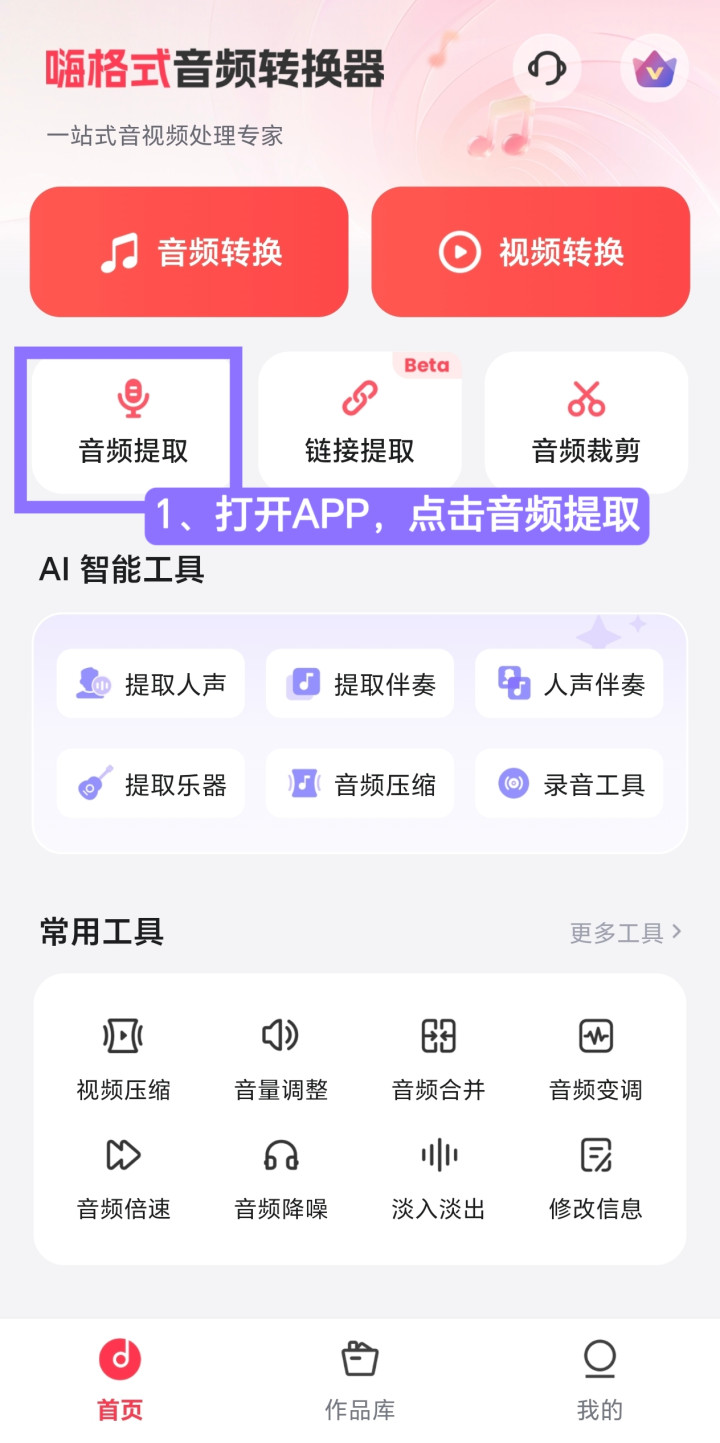
1.打开APP,点击首页【音频提取】
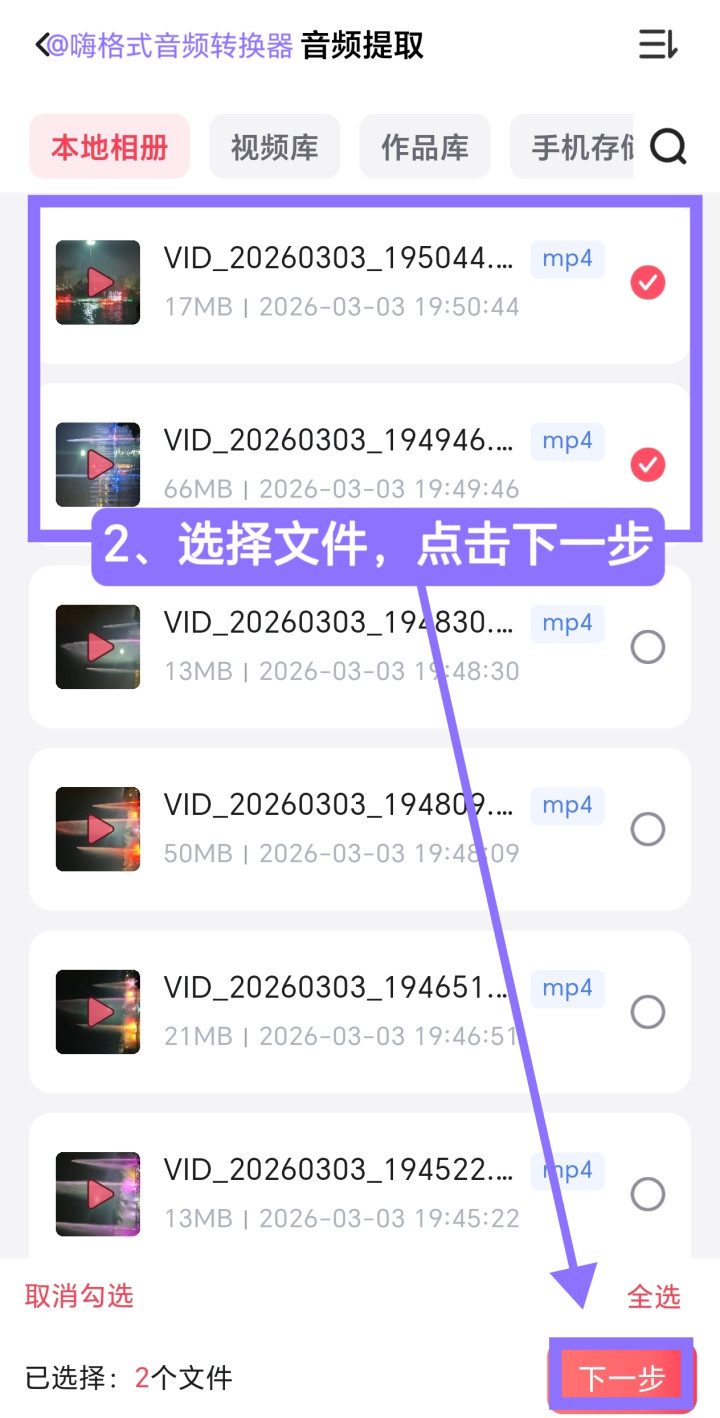
2.本地相册选择录屏(支持多选),点击【下一步】
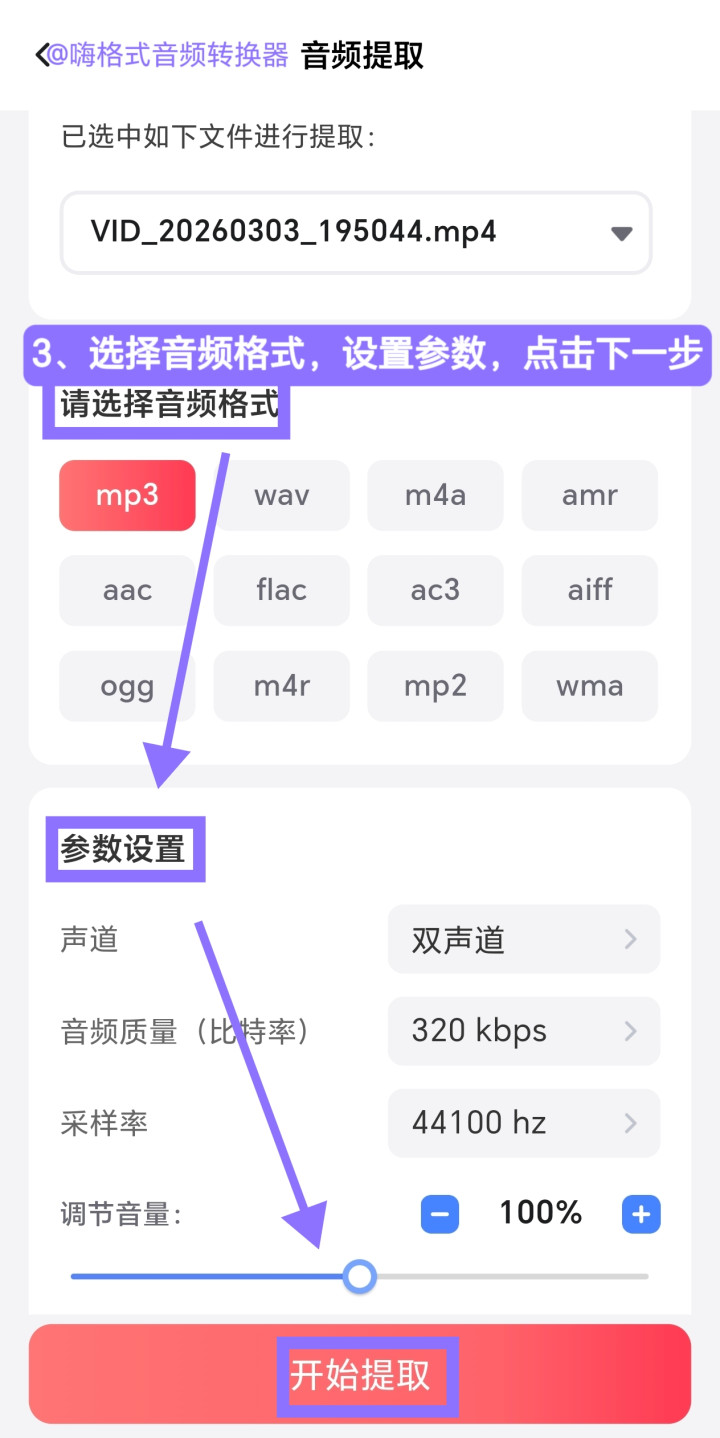
3.按目标场景选音频格式——通用选MP3,省空间选M4A,专业剪辑选WAV。按类型设置参数——语音选192kbps单声道,音乐选256kbps立体声,点击【开始提取】
4.提取完成后在【作品库】查看,可以直接保存或转发
电脑端操作步骤:
1.打开软件,首页选择「音频提取」功能;
2.点击「添加文件」,支持批量导入数十个视频文件;设置输出格式和保存路径,点击「开始提取」。
3.提取后在「已完成」界面查看。
小提示: 转换前确认录屏文件没有损坏,部分过长的录屏建议先剪短再转,速度会更快。
2. Audacity
产品特点: 完全免费开源,音频后期处理功能极强,提取后可以直接做降噪、均衡、剪辑等精细化操作。
操作步骤:
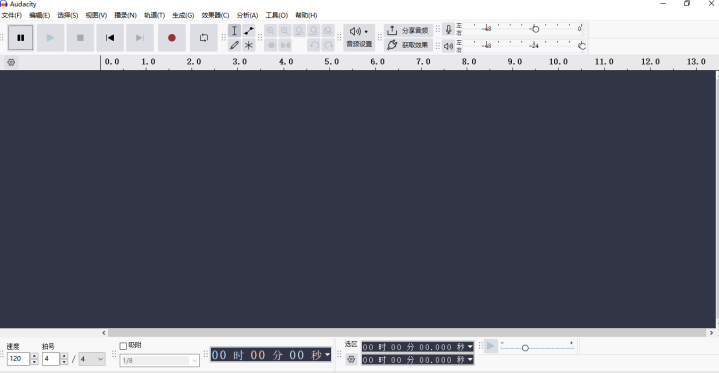
打开Audacity,点击顶部菜单栏"编辑→偏好设置→库",找到"FFmpeg库"选项,点击"定位"按钮,下载并安装FFmpeg导入/导出库。装好后重启Audacity,此时就能直接打开MOV格式的iPhone录屏文件了。
点击"文件→打开",选择iPhone录屏的MOV文件,Audacity会自动加载其中的音轨。如果只需要部分片段,用鼠标拖动选中区域;如果要完整提取,直接全选即可。
点击"文件→导出→导出为MP3",在弹出的窗口里设置比特率(建议320kbps保证音质),选择保存路径,点击"保存"就完成了。导出时可能会提示填写元数据标签,不需要的话直接跳过。
小提示: 界面是英文,对完全不懂英语的用户稍微不那么友好。
3. Media Converter
产品特点: 支持格式非常全,除了MP3还能输出M4A、WAV、OGG等,适合对音频格式有进阶需求的用户。内置简单的剪辑和码率调整功能,转之前可以先裁掉不需要的片头片尾。
操作步骤:
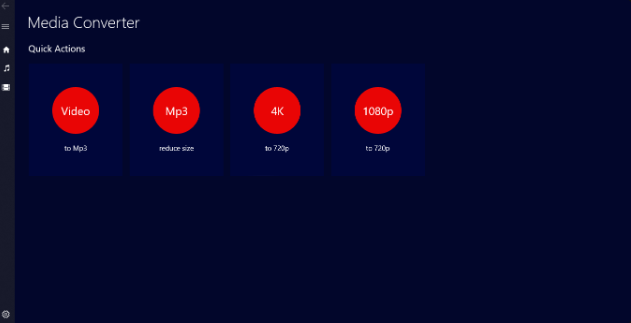
导入录屏文件到APP。
选择输出格式为MP3,按需调整比特率和剪辑区间。
确认后执行转换,文件自动保存到相册或指定文件夹。
小提示: 界面信息密度较高,第一次用需要花两分钟熟悉各个按钮的位置。
4. CloudConvert(在线工具)
产品特点: 老牌在线转换平台,支持几乎所有音视频格式,不需要安装软件,浏览器打开就能用。转换质量可调,适合临时应急或者公用电脑场景。
操作步骤:
打开官网,点击上传按钮选择录屏文件。
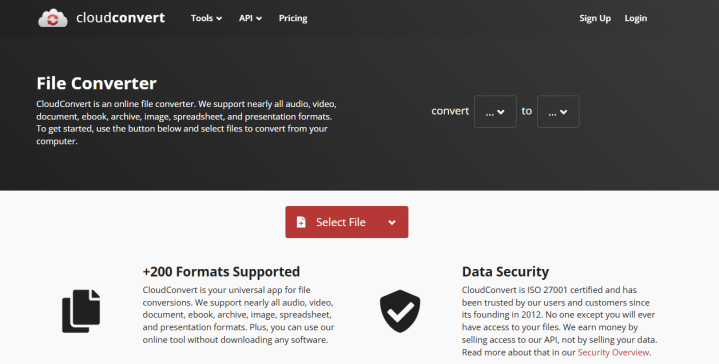
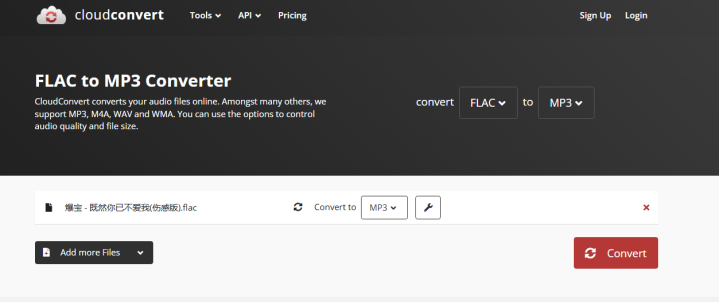
输出格式选MP3,按需调整音质参数。
5. MediaHuman Audio Converter
产品特点: 老牌开源风格软件,支持批量拖拽转换,操作逻辑极其简单,添加文件、选格式、点开始,三步搞定。
操作步骤:
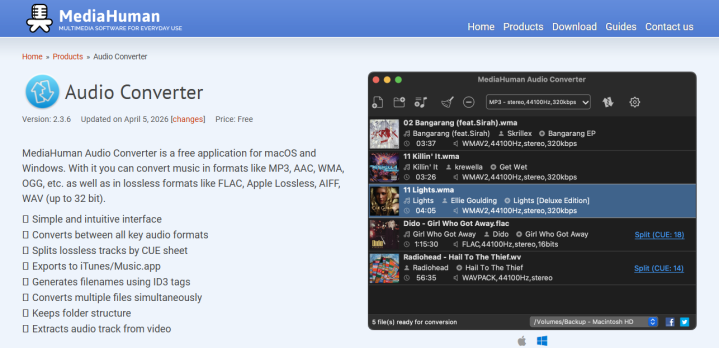
把录屏文件拖进软件列表。
输出格式选择MP3。
点击“Start”开始转换。
小提示: 软件界面偏复古,不支持中文,且无法预览音频或做简单剪辑。
Powered by 安博体育app有问题吗 @2013-2022 RSS地图 HTML地图
Copyright Powered by365站群 © 2013-2024